Cẩm nang dùng Google AI Studio từng bước, có ảnh chụp màn hình thật, kèm bài học thực chiến.
G
Thử mô hình Gemini, làm app từ mô tảMiễn phí / Trả phí theo lượt · 0 bài đã có
📸 Ảnh chụp Google AI Studio (aistudio.google.com) tháng 10/2026, tài khoản Google cá nhân dùng bản miễn phí. AI Studio chỉ có giao diện tiếng Anh, nên mỗi nút trong ảnh đều có giải thích tiếng Việt. Thông tin cá nhân đã được làm mờ.
★Sản phẩm demo: học xong bạn làm được
Hai sản phẩm thật làm bằng AI Studio bản miễn phí khi chụp ảnh cho cẩm nang này. App ở Demo 2 là bản dựng lại gọn để bạn bấm thử ngay trên trang (app gốc AI Studio tạo có thêm nút in, mẫu theo phòng ban).
Trích thông tin từ email sau thành bảng 3 cột: Việc cần làm, Người phụ trách, Hạn chót. Email: "Chào cả nhóm, tuần này Lan gửi báo giá cho khách An Phát trước thứ Tư. Minh cập nhật danh sách khách mới vào file chung. Hùng chuẩn bị slide họp quý trước 9 giờ sáng thứ Sáu."
⏱️ Vài giây. Nhờ System instructions dặn "thiếu thì ghi chưa rõ", AI không tự bịa hạn chót cho Minh.
Quy trình onboardingChecklist đón nhân viên mới · 7 ngày đầu
Ngày 1 · Chào đón & thiết lập cơ bản
Ngày 2–3 · Làm quen công việc
Cuối tuần · Tổng kết
🎉 Hoàn thành tuần đầu! Nhân viên mới đã sẵn sàng.
Làm ứng dụng tiếng Việt "Checklist đón nhân viên mới": nhập tên nhân viên, phòng ban, ngày vào làm; tự tạo danh sách việc cần làm trong tuần đầu (ngày 1, ngày 2-3, cuối tuần), tick được từng việc, có thanh tiến độ và nút in. Giao diện sáng, màu xanh dương, dùng tốt trên điện thoại.
⏱️ AI Studio dựng app khoảng 6 phút, sửa 1 lỗi bằng nút Fix. Bạn tick thử vài việc, đổi tên, bấm bộ lọc Chưa xong để xem.
1AI Studio khác ứng dụng Gemini thế nào
Ứng dụng Gemini (gemini.google.com) là trợ lý trò chuyện cho mọi người. Google AI Studio là "phòng thí nghiệm" của Google: cùng các mô hình Gemini, nhưng bạn được chỉnh mọi nút vặn và làm ra ứng dụng.
Ứng dụng Gemini
Google AI Studio
Dành cho
Hỏi đáp, viết, làm việc hằng ngày
Thử mô hình mới, chỉnh cách AI trả lời, làm app nhỏ
Mô hình mới nhất
Có sau
Thường có sớm nhất, kể cả bản thử nghiệm
Tuỳ chỉnh
Ít
Hướng dẫn hệ thống, mức suy nghĩ, công cụ, định dạng đầu ra
Làm ứng dụng
Canvas (đơn giản)
Build: dựng app nhiều tệp, sửa lỗi, xem code, xuất bản
Ngôn ngữ giao diện
Có tiếng Việt
Tiếng Anh
Học xong bài này, bạn sẽ: tạo một "trợ lý hành chính" có hướng dẫn riêng, hiểu từng công cụ, và tự dựng một ứng dụng Checklist đón nhân viên mới chạy được trên điện thoại.
2Miễn phí, trả phí và dữ liệu của bạn
🆓 Miễn phí: đăng nhập bằng tài khoản Google là dùng, không cần thẻ. Mỗi mô hình có giới hạn số lượt theo phút và theo ngày.
💳 Trả phí theo hai cách: (1) mua gói Google AI Pro/Ultra để mở mô hình mạnh hơn, hạn mức cao hơn (ô "Unlock" ở góc trái dưới); (2) gắn API key có thanh toán để trả tiền theo lượng dùng (giá ghi trong bảng chọn mô hình, tính theo số "token").
🔒 Dữ liệu: ở bản miễn phí, Google có thể dùng nội dung bạn nhập để cải thiện sản phẩm và người duyệt có thể đọc. Chỉ dùng dữ liệu mẫu, đã ẩn danh. Không dán hợp đồng, danh sách khách hàng, lương, tài liệu nội bộ.
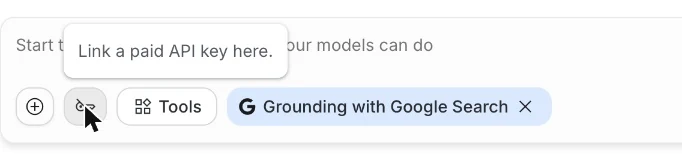
⚠️ Nút có biểu tượng mắt gạch chéo trong ô nhập là "Link a paid API key" (gắn API key trả phí). Người mới không cần bấm. Gắn key trả phí nghĩa là mỗi lần chạy sẽ bị tính tiền.
3Làm quen Playground
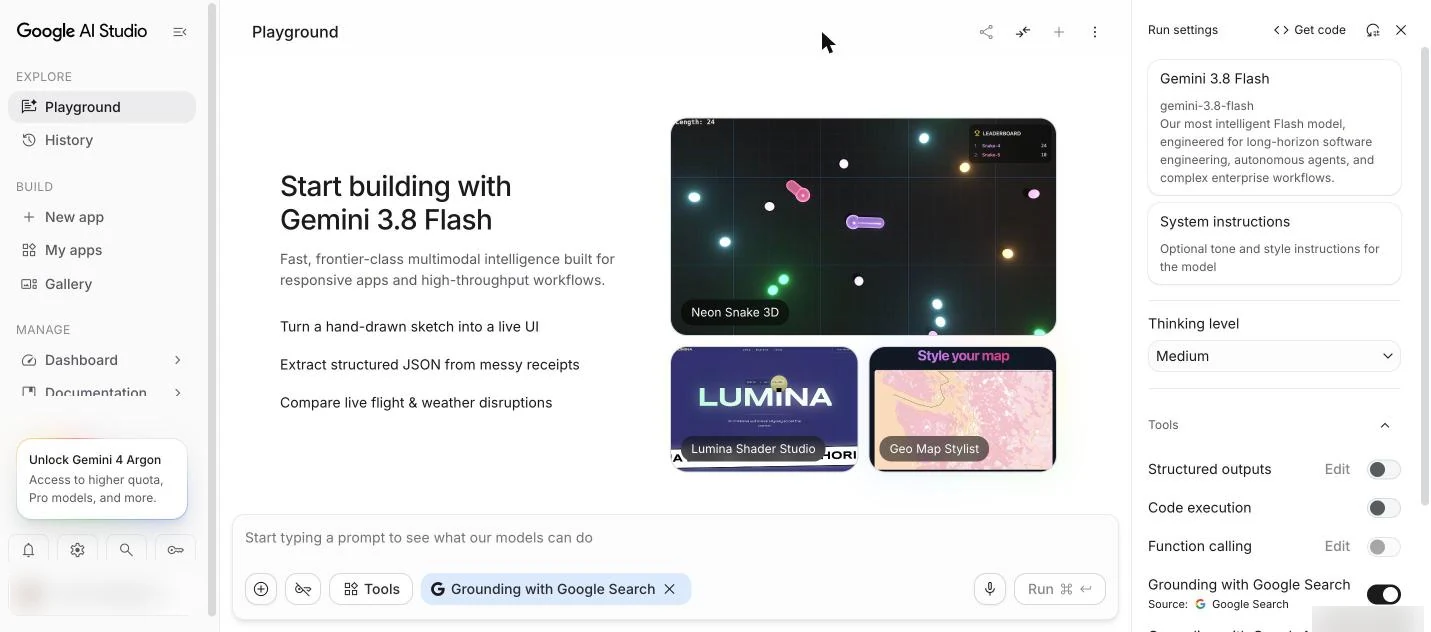
Vào aistudio.google.com, chọn Playground ở cột trái. Đây là nơi trò chuyện và thử câu lệnh.
123456789
Playground: trò chuyện, thử câu lệnh.
History: các lần thử đã lưu (lưu vào Google Drive của bạn).
New app: làm ứng dụng từ mô tả (mục 9).
My apps: ứng dụng bạn đã làm.
Gallery: ứng dụng mẫu để xem và "Remix" (sao chép rồi sửa).
Ô nhập câu lệnh.
Run: chạy (phím tắt Ctrl/⌘ + Enter).
Run settings: bảng chỉnh mô hình và công cụ (mục 4–7). Bấm biểu tượng thanh trượt góc trên bên phải để mở/đóng.
Grounding with Google Search: đang bật tìm kiếm Google để trả lời có nguồn. Bấm ✕ để tắt.
4Chọn mô hình
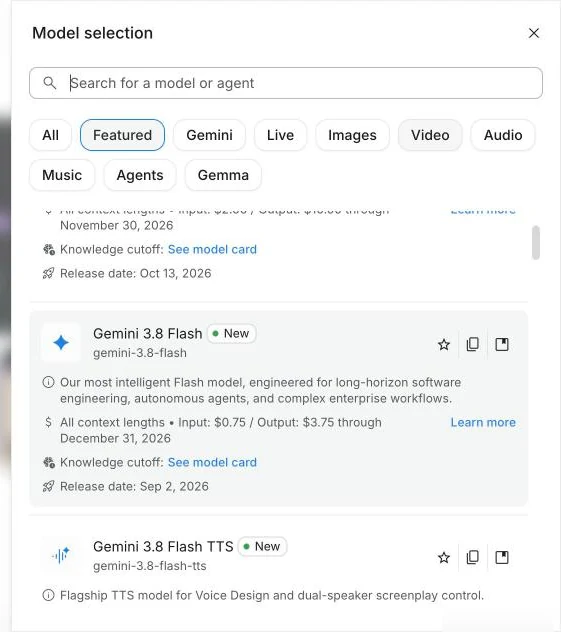
Bấm vào thẻ tên mô hình ở đầu Run settings. Bảng Model selection hiện ra:
123
Ô tìm mô hình.
Nhóm: Gemini (chữ), Live (trò chuyện thời gian thực), Images (ảnh), Video, Audio (giọng nói), Music, Agents, Gemma (mô hình mở).
Thẻ mô hình: tên, mã (vd. gemini-3.8-flash), mô tả, giá khi dùng API trả phí, ngày ra mắt.
Mẹo chọn: Flash cho việc văn phòng thường ngày (nhanh, hạn mức rộng). Pro cho phân tích phức tạp. Mô hình có chữ TTS là đọc văn bản thành giọng nói. Giá trong bảng chỉ áp dụng khi bạn gắn API key trả phí; dùng thử miễn phí trên AI Studio không bị trừ tiền.
5System instructions: dặn AI một lần, dùng mãi
System instructions (hướng dẫn hệ thống) là lời dặn áp dụng cho mọi câu hỏi trong cuộc trò chuyện: vai trò, giọng văn, ngôn ngữ, điều cấm. Bấm ô System instructions trong Run settings:
123
Chọn hoặc tạo bộ hướng dẫn: lưu nhiều bộ, đặt tên để dùng lại.
Tên bộ hướng dẫn.
Nội dung: viết như dặn một nhân viên mới.
Hướng dẫn trong ảnhBạn là trợ lý hành chính. Luôn trả lời bằng tiếng Việt, ngắn gọn. Chỉ dùng thông tin có trong nội dung được cung cấp, thiếu thì ghi "chưa rõ".
Lưu ý dòng chữ dưới ảnh: hướng dẫn được lưu trong trình duyệt (local storage). Đổi máy hoặc xoá dữ liệu trình duyệt thì mất, nên giữ một bản sao trong ghi chú.
6Chạy thử và đọc kết quả
Bước 1. Gõ câu lệnh vào ô nhập. Góc trên hiện số tokens (đơn vị đo độ dài văn bản AI đọc; câu dài thì token nhiều).
Câu lệnh trong ảnhTrích thông tin từ email sau thành bảng 3 cột: Việc cần làm, Người phụ trách, Hạn chót. Email: "Chào cả nhóm, tuần này Lan gửi báo giá cho khách An Phát trước thứ Tư. Minh cập nhật danh sách khách mới vào file chung. Hùng chuẩn bị slide họp quý trước 9 giờ sáng thứ Sáu."
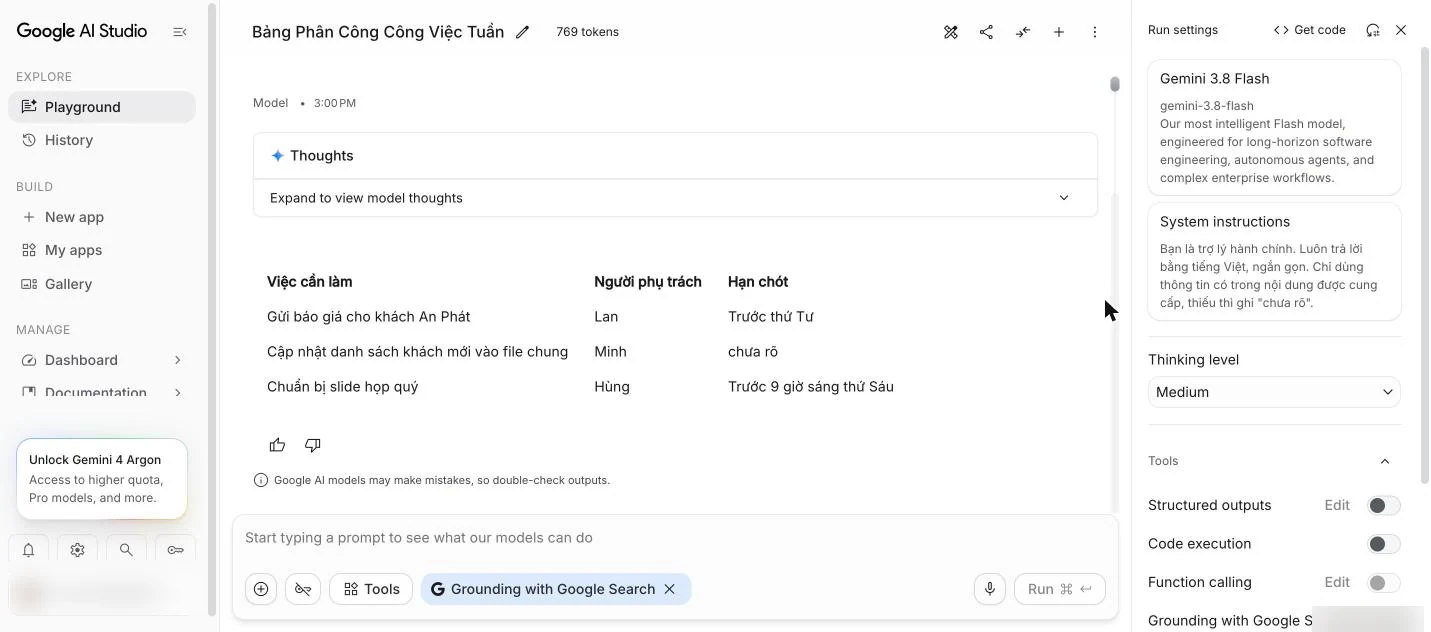
Bước 2. Bấm Run. Kết quả:
123
Tên cuộc thử: AI Studio tự đặt, bấm bút chì để đổi. Cuộc thử được lưu vào History.
Thoughts: bấm để xem mô hình đã suy nghĩ những gì trước khi trả lời.
Kết quả: việc của Minh không có hạn trong email, nên AI ghi "chưa rõ" đúng như hướng dẫn hệ thống, không tự bịa ngày.
🎯 Đố nhanh: Vì sao dòng của Minh ghi "chưa rõ"?
Hướng dẫn hệ thống áp dụng cho mọi câu trả lời. Dặn "không bịa" là cách đơn giản nhất để AI bớt đoán mò.
7Bộ công cụ trong Run settings
12345678
Thinking level (mức suy nghĩ): Low nhanh, High kỹ. Việc trích bảng, viết email: Low/Medium là đủ.
Structured outputs: buộc AI trả về đúng khuôn dữ liệu (JSON) theo cột bạn định nghĩa. Hợp khi cần đưa kết quả vào bảng tính, phần mềm.
Code execution: cho AI tự viết và chạy code Python để tính toán chính xác (cộng tổng, thống kê) thay vì nhẩm.
Function calling: cho AI gọi chức năng của phần mềm khác. Dành cho lập trình viên.
Grounding with Google Search: AI tìm Google trước khi trả lời, kèm nguồn. Bật khi hỏi tin mới, giá, quy định.
Grounding with Google Maps: dùng dữ liệu bản đồ (địa điểm, đường đi).
URL context: dán đường link vào câu lệnh, AI đọc nội dung trang đó.
Advanced settings: nhiệt độ (độ sáng tạo), độ dài tối đa, bộ lọc an toàn.
💡 Quy tắc dễ nhớ: việc cần đúng số → bật Code execution. Việc cần thông tin mới → bật Google Search. Việc cần đúng khuôn để dán vào bảng → bật Structured outputs.
8Get code và API key
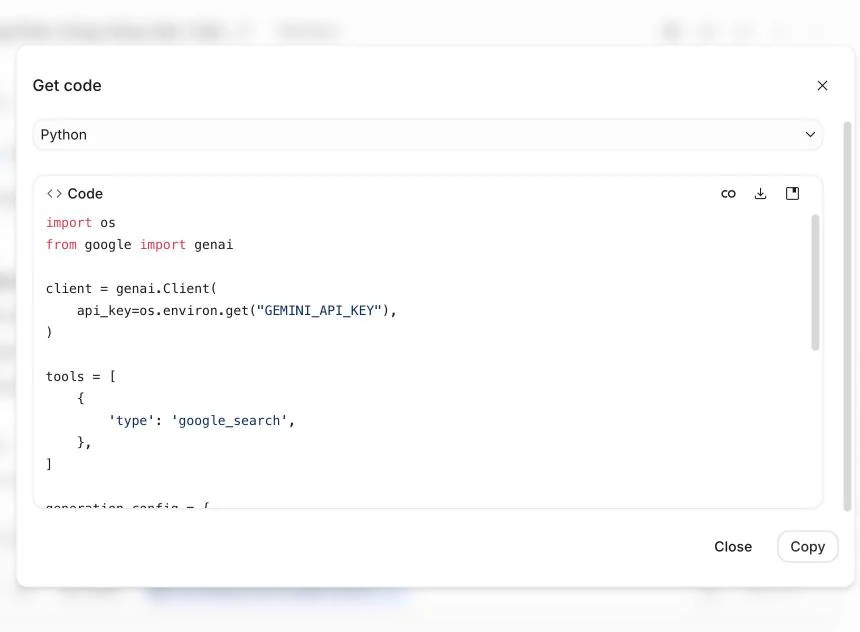
Bấm Get code (góc trên Run settings) để lấy đoạn code tái tạo đúng câu lệnh và cài đặt bạn vừa thử, bằng Python, JavaScript… Đây là cầu nối khi bạn muốn đưa AI vào Google Sheets (Apps Script), phần mềm nội bộ.
123
Chọn ngôn ngữ lập trình.
Dòng lấy API key từ biến môi trường, không ghi thẳng key vào code.
Copy: sao chép code.
🔑 API key giống mật khẩu. Không dán key vào câu lệnh, tài liệu chung, nhóm chat hay ảnh chụp màn hình. Lộ key thì người khác dùng hạn mức (và tiền) của bạn: vào trang API Keys xoá key cũ, tạo key mới ngay.
9Build: làm ứng dụng từ mô tả bằng lời
Bước 1. Bấm New app ở cột trái. Gõ mô tả ứng dụng vào ô giữa màn hình: dùng cho ai, nhập gì, hiện gì, giao diện thế nào.
Mô tả trong ảnhLàm ứng dụng tiếng Việt "Checklist đón nhân viên mới": nhập tên nhân viên, phòng ban, ngày vào làm; tự tạo danh sách việc cần làm trong tuần đầu (ngày 1, ngày 2-3, cuối tuần), tick được từng việc, có thanh tiến độ và nút in. Giao diện sáng, màu xanh dương, dùng tốt trên điện thoại.
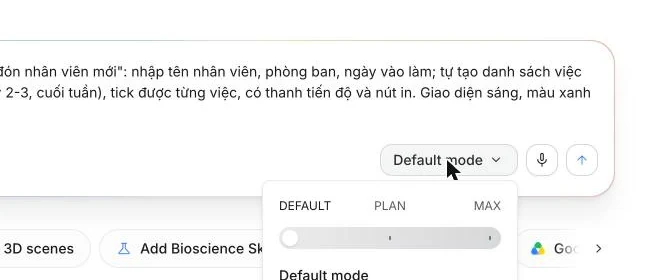
Bước 2. (Tuỳ chọn) bấm Default mode để chọn chế độ làm việc:
123
Default: làm và sửa ngay. Hợp với app nhỏ.
Plan: AI lập kế hoạch trước, bạn duyệt rồi mới làm. Hợp app nhiều chức năng.
Max: dùng nhiều suy nghĩ nhất, chậm hơn, cho app phức tạp.
Bước 3. Bấm mũi tên gửi. AI Studio bắt đầu tạo từng tệp của ứng dụng, cột trái hiện tiến trình. App vừa trong ví dụ mất khoảng 6 phút: cứ để tab chạy, đừng tắt.
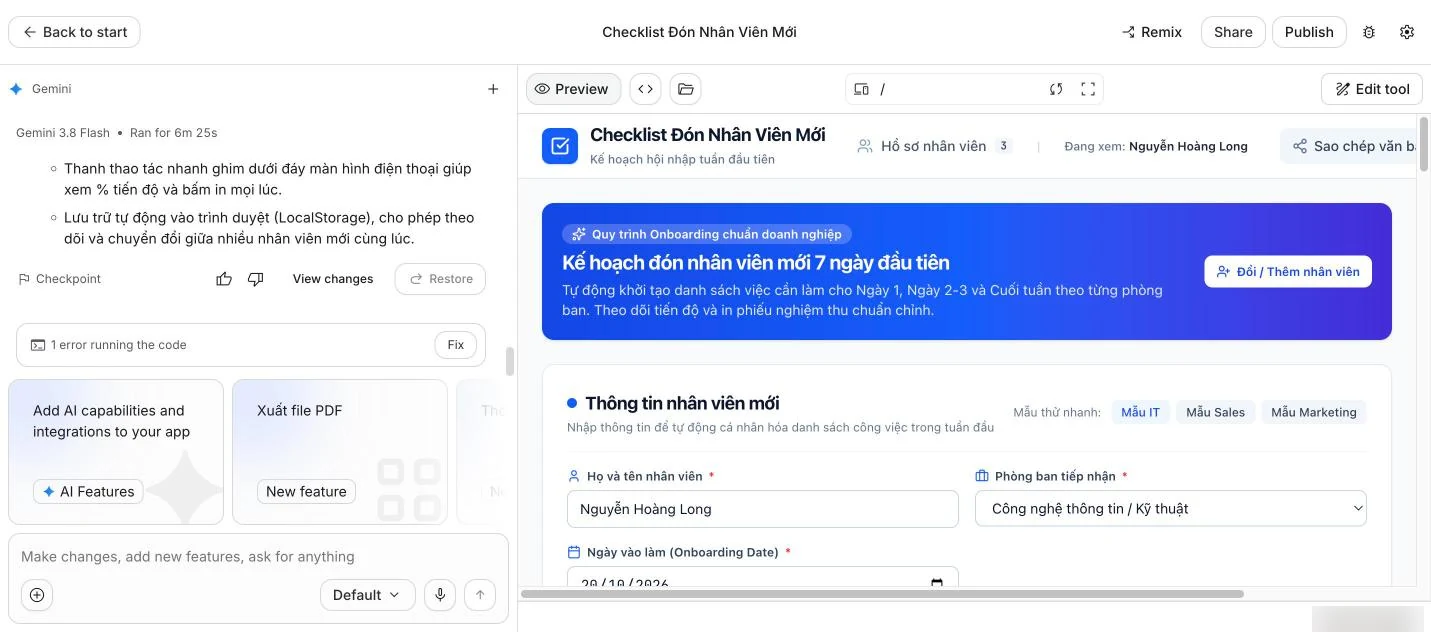
Bước 4. Xong, ứng dụng hiện ở khung Preview bên phải, dùng thử được ngay.
12345
Khung trò chuyện: AI tóm tắt đã làm gì; gõ yêu cầu sửa ở ô dưới cùng.
Preview: dùng thử ứng dụng.
Báo lỗi: "1 error running the code" kèm nút Fix.
Gợi ý tính năng tiếp theo, bấm là AI làm.
Xem trên điện thoại: đổi khung xem theo màn hình điện thoại, máy tính bảng.
10Sửa lỗi, kiểm tra, xem code, xuất bản
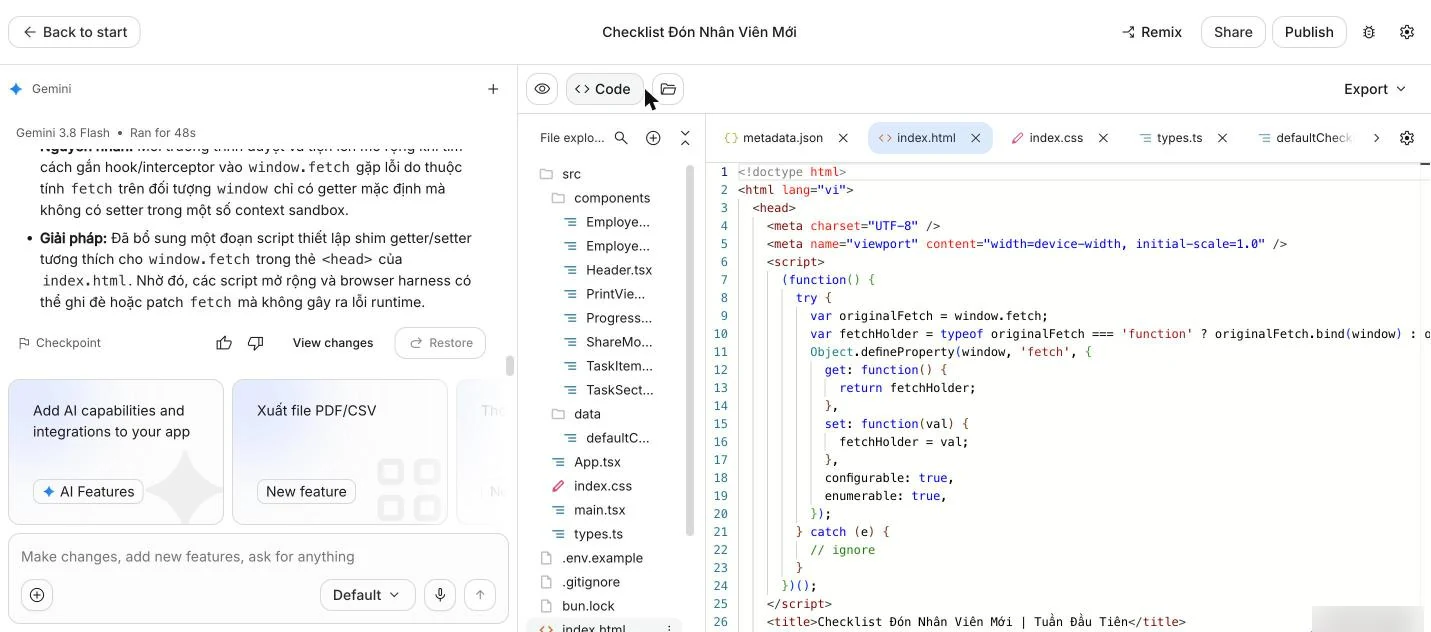
Sửa lỗi. Thấy dòng báo lỗi, bấm Fix. AI tự gửi yêu cầu "Fix the errors in the app", phân tích nguyên nhân và sửa.
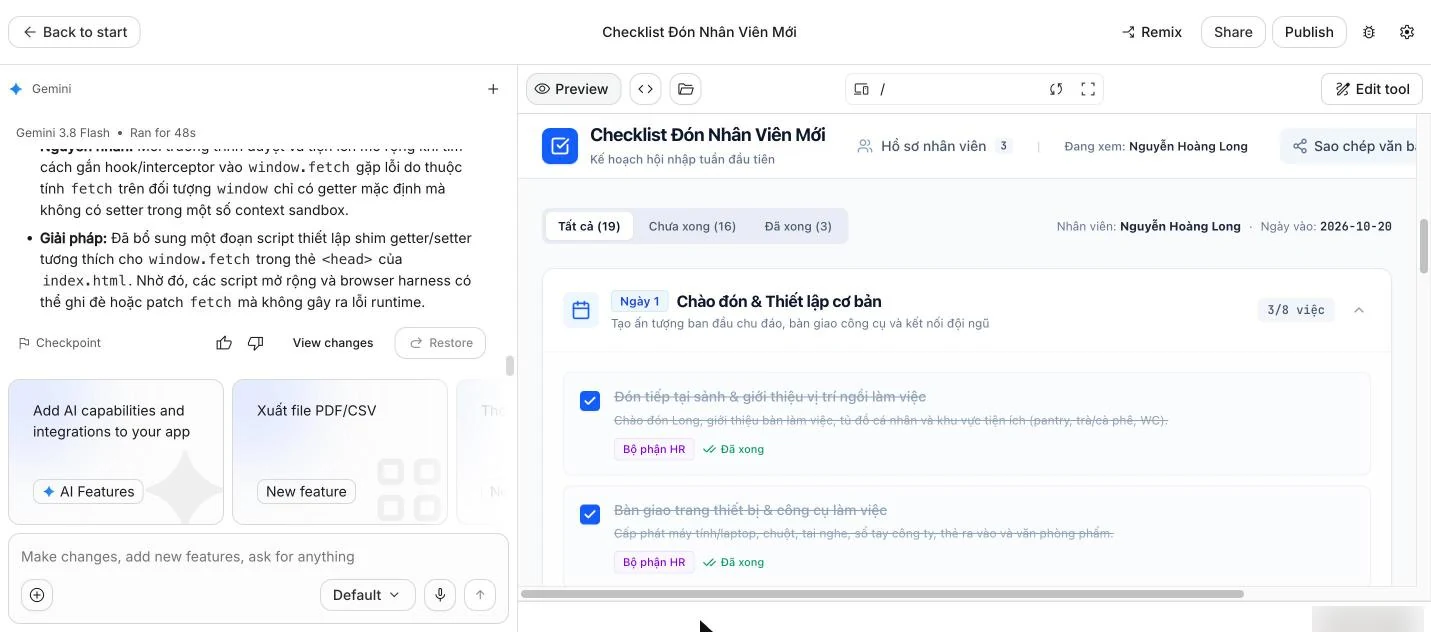
Kiểm tra. Sau khi sửa, AI giải thích nguyên nhân và cách sửa. Mỗi lần sửa tạo một Checkpoint: nếu bản mới tệ hơn, bấm Restore để quay lại.
123
Checkpoint / Restore: điểm lưu, quay lại bản trước.
View changes: xem AI vừa sửa những gì.
Ứng dụng đã chạy: tick được từng việc, bộ lọc Tất cả / Chưa xong / Đã xong.
Xem code. Bấm biểu tượng <> để xem các tệp. Bạn không cần đọc hiểu, nhưng nên biết app gồm những tệp nào. Nút Export để tải mã về hoặc đẩy lên GitHub.
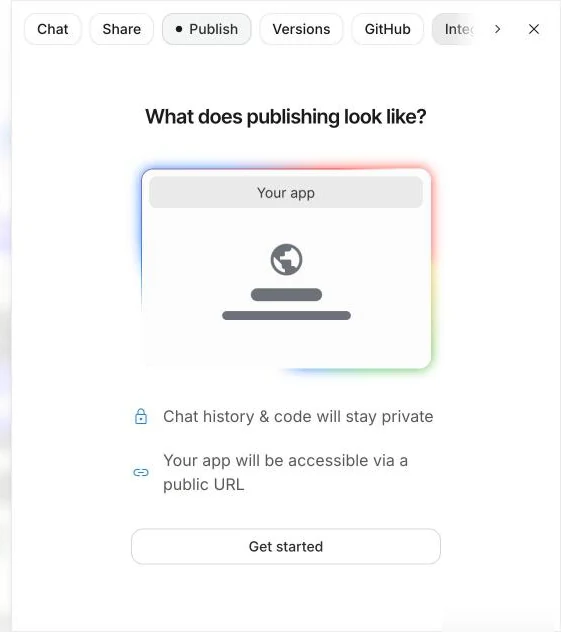
Xuất bản. Bấm Publish để có đường link công khai cho người khác dùng. Lịch sử trò chuyện và code vẫn riêng tư; chỉ ứng dụng là ai có link cũng mở được.
🔒 Ứng dụng xuất bản là công khai. Không để dữ liệu thật trong app (tên nhân viên, số điện thoại). Ứng dụng trong ví dụ lưu dữ liệu ngay trên trình duyệt của người dùng, không gửi đi đâu, phù hợp để dùng nội bộ.
11Mẫu mô tả app và bài tập
Mẫu mô tả 5 phần, chép và điềnLàm ứng dụng tiếng Việt "[tên app]".
1. Dùng cho: [ai dùng, trong tình huống nào].
2. Người dùng nhập: [các ô cần nhập].
3. Ứng dụng hiện ra: [kết quả, bảng, biểu đồ, nút in/tải].
4. Quy tắc: [công thức tính, điều kiện, giới hạn].
5. Giao diện: [sáng/tối, màu chủ đạo, dùng trên điện thoại hay máy tính]. Lưu dữ liệu trên trình duyệt, không cần đăng nhập.
Bài tập 1 (10 phút): Playground: tạo System instructions cho việc lặp lại của bạn (tóm tắt email, viết thông báo), thử với 2 nội dung mẫu đã ẩn danh.
Bài tập 2 (20 phút): Build: làm 1 app theo mẫu trên cho phòng ban của bạn (tính lương làm thêm giờ, đặt phòng họp, checklist sự kiện…). Bấm Fix nếu có lỗi, thử trên khung điện thoại.
Bài tập 3: Gửi link (bản chưa xuất bản thì quay video màn hình) cho 1 đồng nghiệp dùng thử và xin 2 góp ý, rồi gõ góp ý đó vào khung chat để AI sửa.
🎯 Đố nhanh: App làm xong bị lỗi trắng màn hình. Cách nhanh nhất?
AI Studio đọc được lỗi trong code. Bấm Fix hoặc mô tả: đã bấm gì, thấy gì, mong đợi gì.
12Lỗi hay gặp và cách xử lý
Báo hết hạn mức (quota / rate limit)
Bản miễn phí giới hạn theo phút và theo ngày. Chờ vài phút, đổi sang mô hình Flash, hoặc chuyển sang ngày hôm sau.
Build chạy lâu, không thấy gì
App nhiều chức năng có thể mất 5–10 phút. Giữ tab mở. Nếu quá 15 phút, bấm dừng và mô tả app ngắn gọn hơn, làm từng phần.
App hiện tiếng Anh
Ghi rõ "giao diện và mọi chữ hiển thị bằng tiếng Việt" trong mô tả, hoặc gõ yêu cầu sửa trong khung chat.
Lỡ dán API key vào câu lệnh hoặc chia sẻ
Vào trang API Keys (biểu tượng chìa khoá ở cột trái), xoá key đó và tạo key mới.
Mất System instructions
Hướng dẫn lưu trong trình duyệt. Luôn giữ bản sao trong ghi chú hoặc Google Docs.

 123456789
 123
123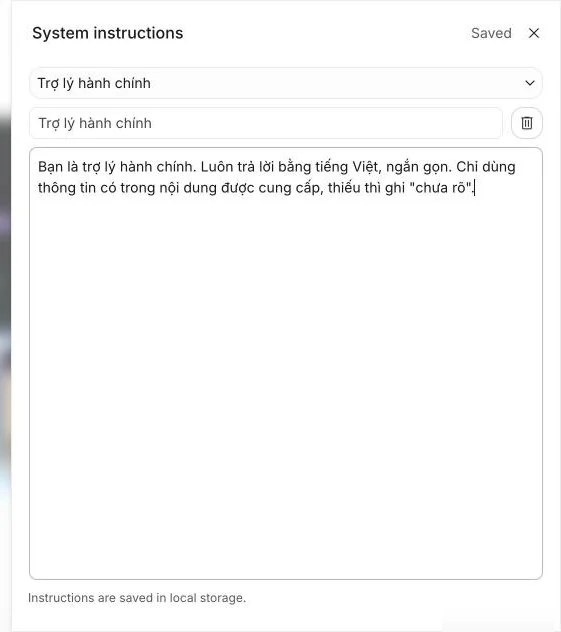 123
123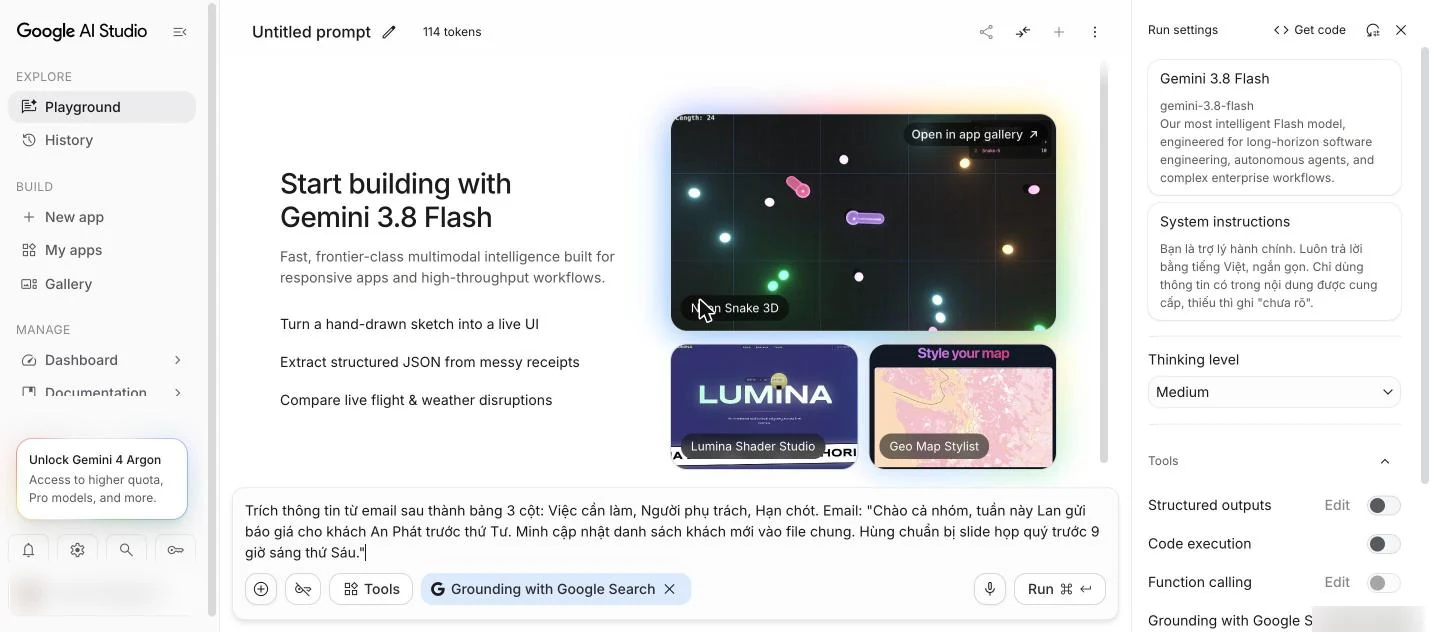
 123
123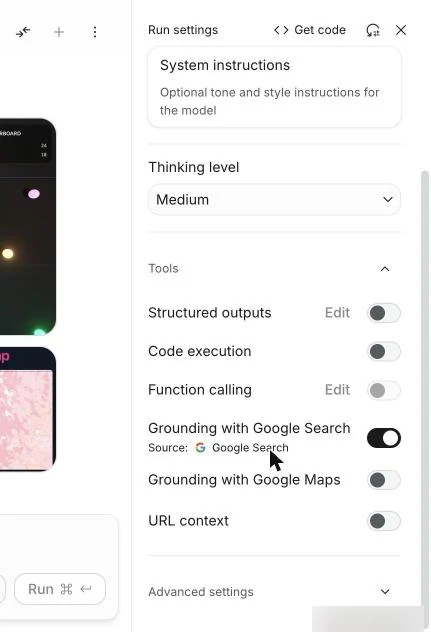 12345678
 123
123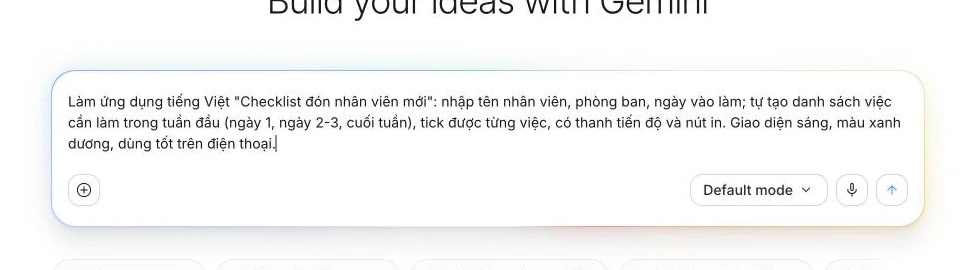
 123
123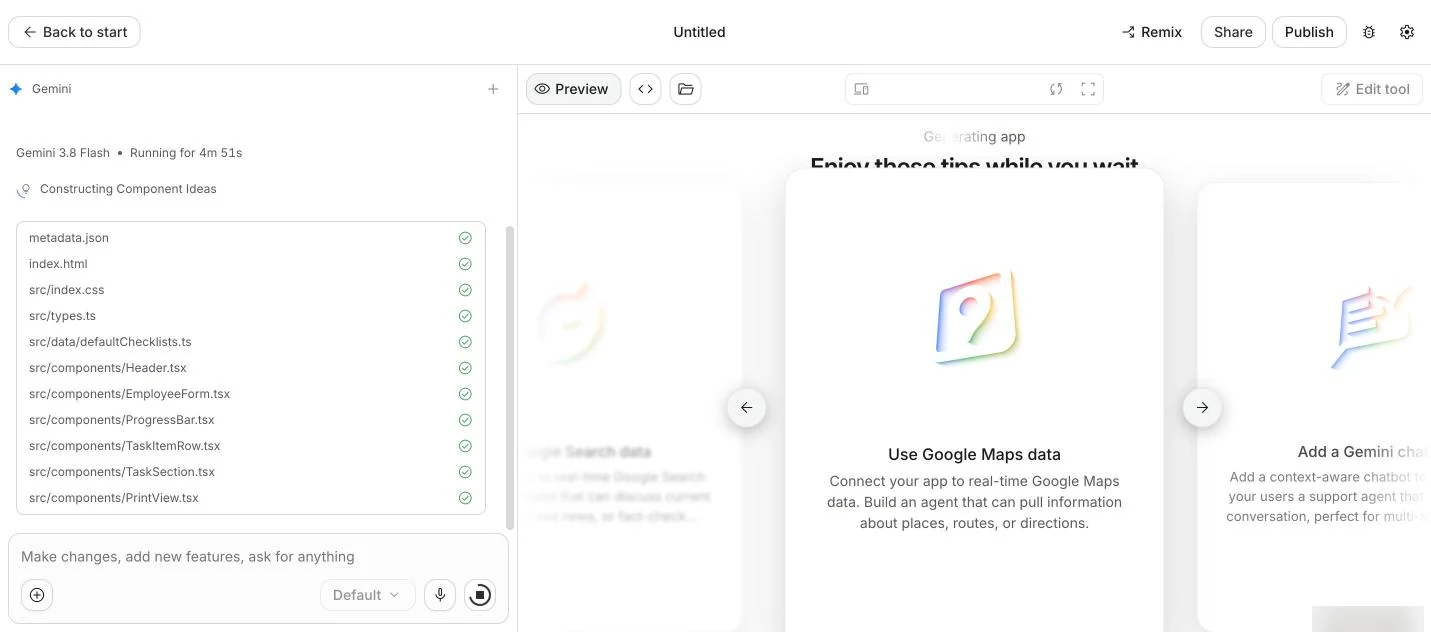
 12345
12345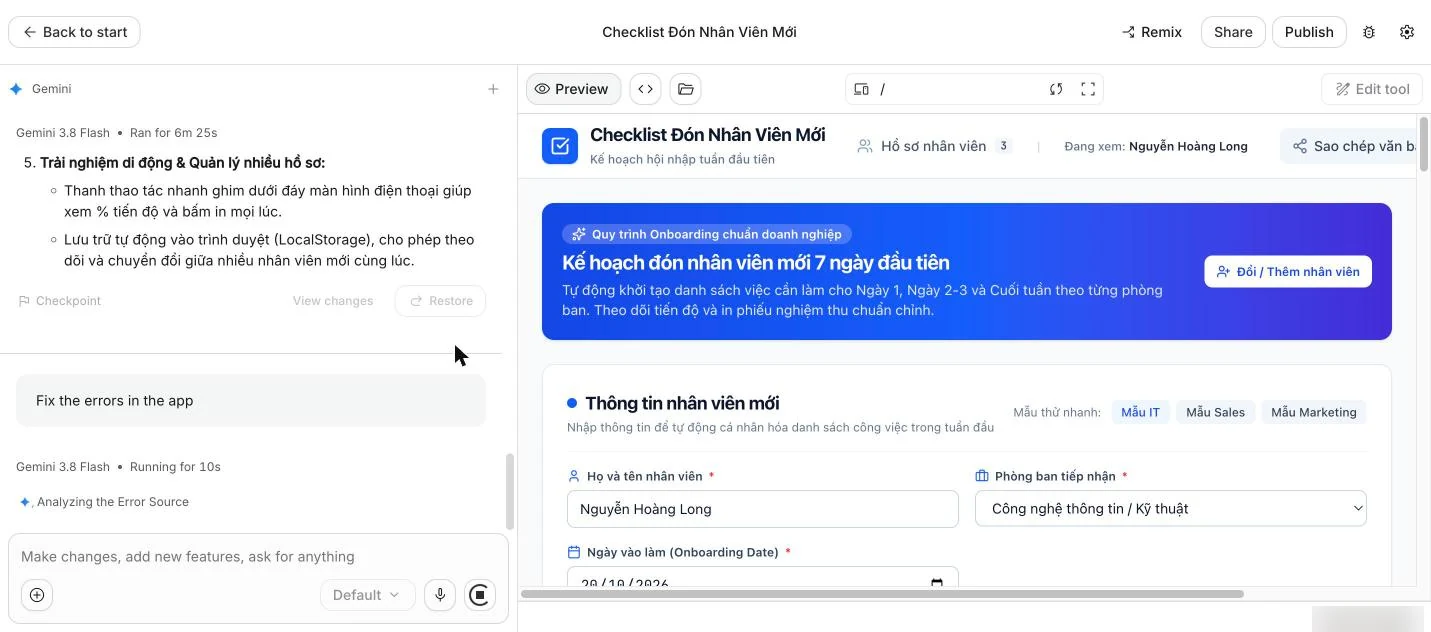
 123
123